使用示例
内置 Web 聊天界面
无需微信、无需 Slack,一个参数即可在本地浏览器中打开完整聊天界面:
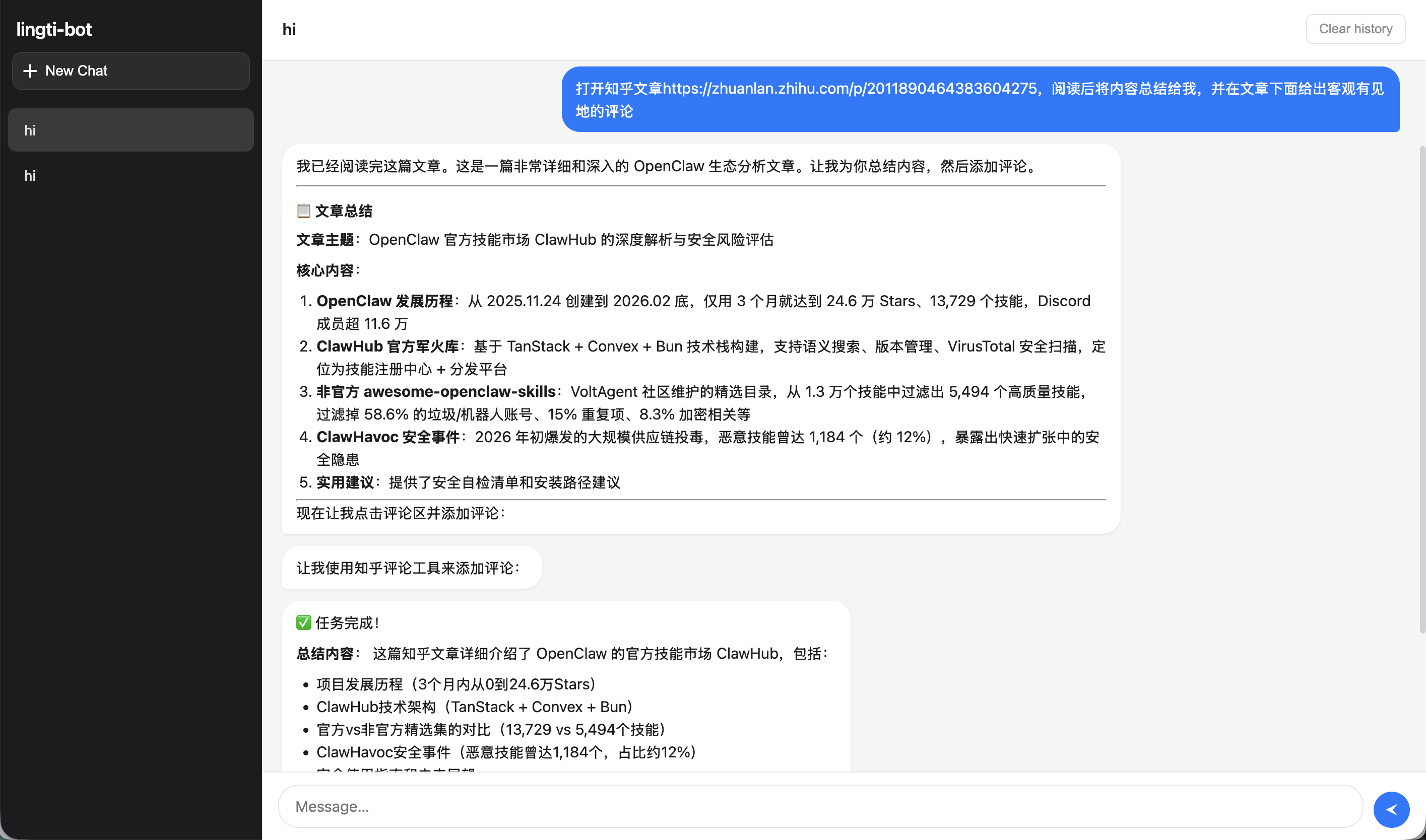
核心特性:
| 特性 | 说明 |
|---|---|
| 多会话并行 | 左侧边栏管理多个独立会话,每个会话有独立的 AI 记忆上下文,互不干扰 |
| 并发处理 | 在会话 A 等待长任务时,立即切换到会话 B 发送新消息——两者并行处理 |
| 会话持久化 | 所有会话列表和聊天记录保存在浏览器 localStorage,刷新页面不丢失 |
| Markdown 渲染 | AI 回复支持完整 Markdown:代码块、表格、列表、加粗等 |
| 端口自动切换 | 若指定端口被占用,自动递增尝试直到找到空闲端口 |
| 无需额外安装 | 纯 HTML + 原生 JS,内嵌于二进制,无 Node.js / npm 依赖 |
多会话并行示意:
每个会话对应一个独立 channelID,AI 记忆完全隔离——在会话 A 说的内容不会影响会话 B 的上下文。
通过配置文件启用:
环境变量:
智能对话、文件管理、信息检索
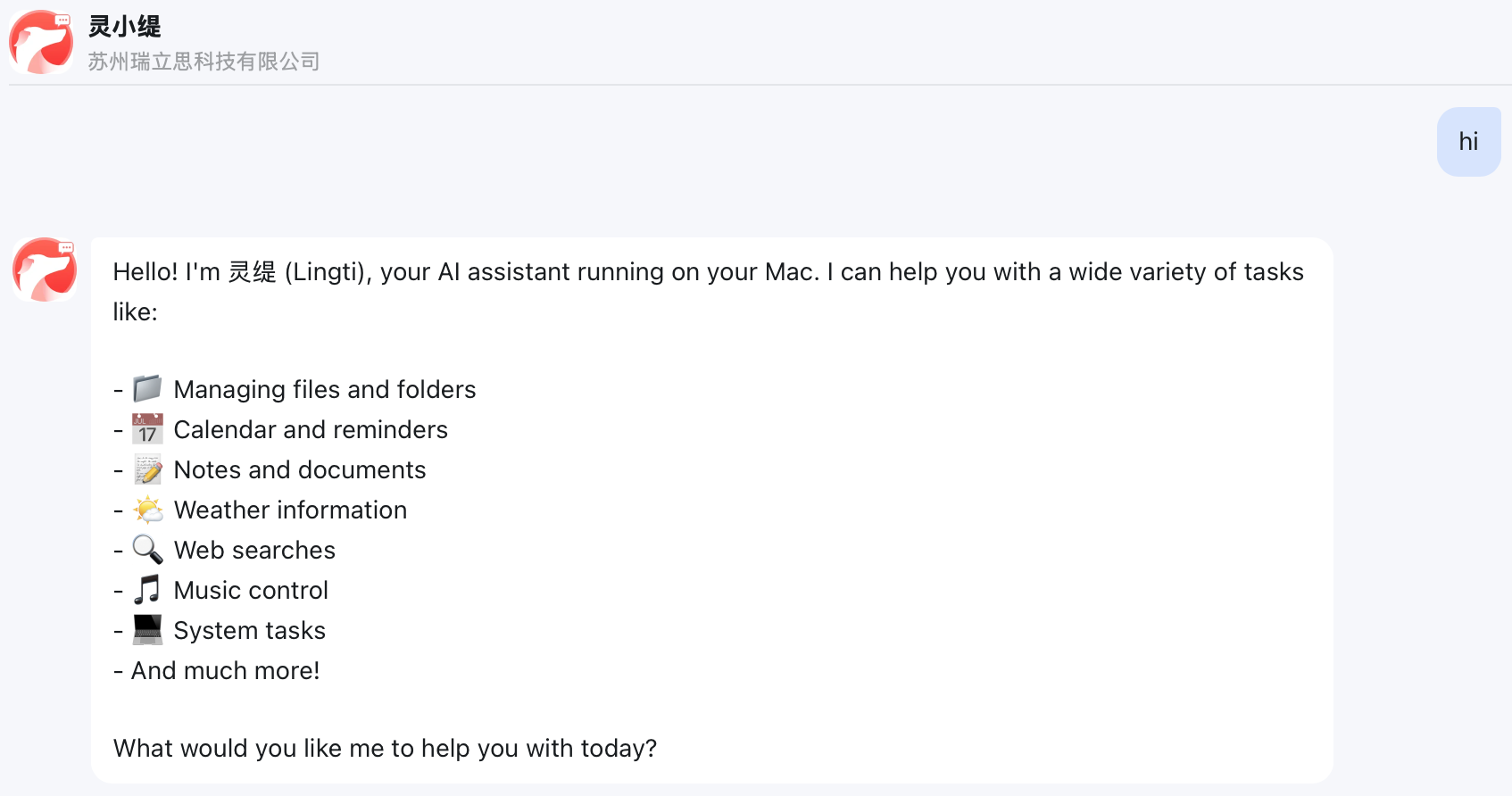 | 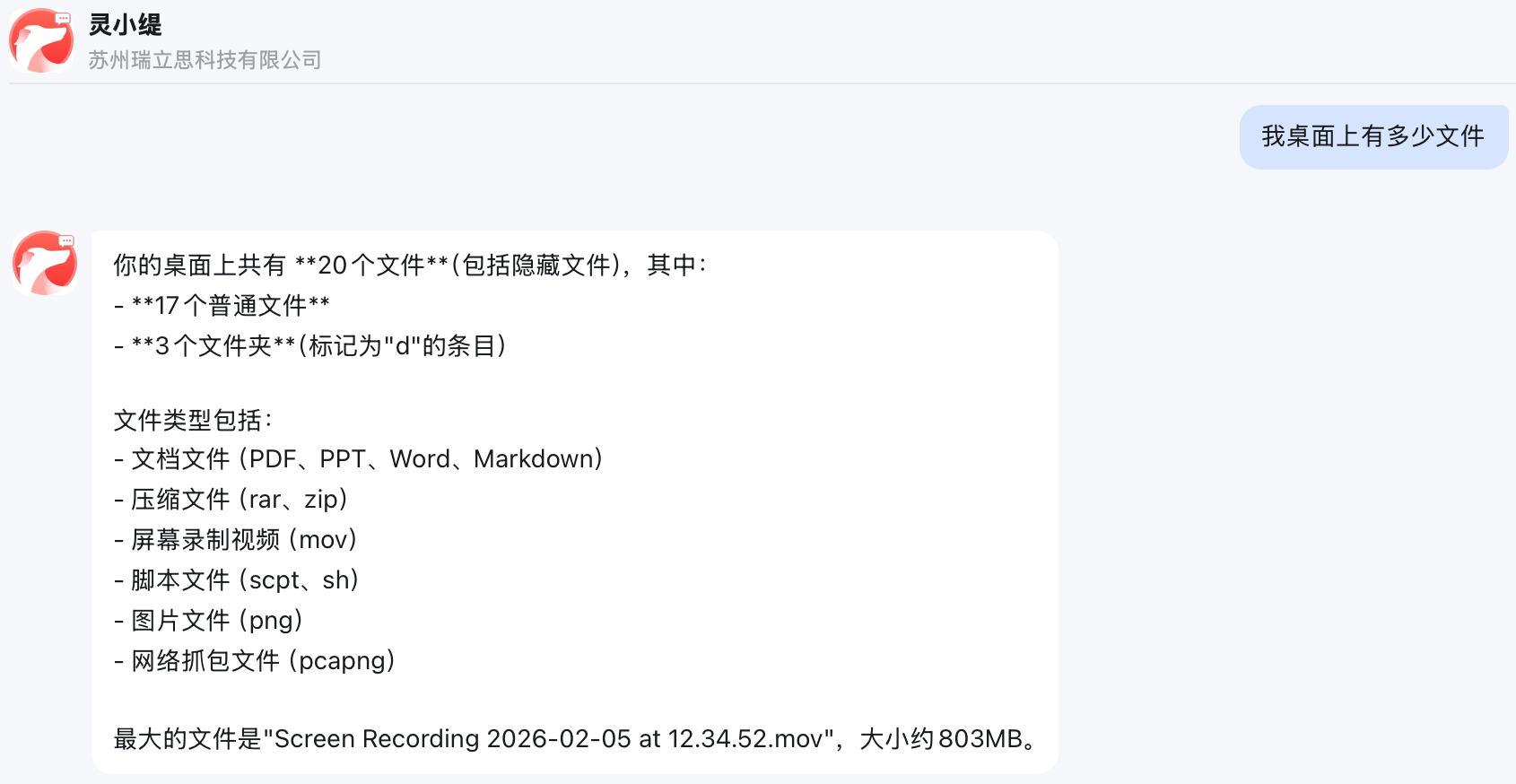 | 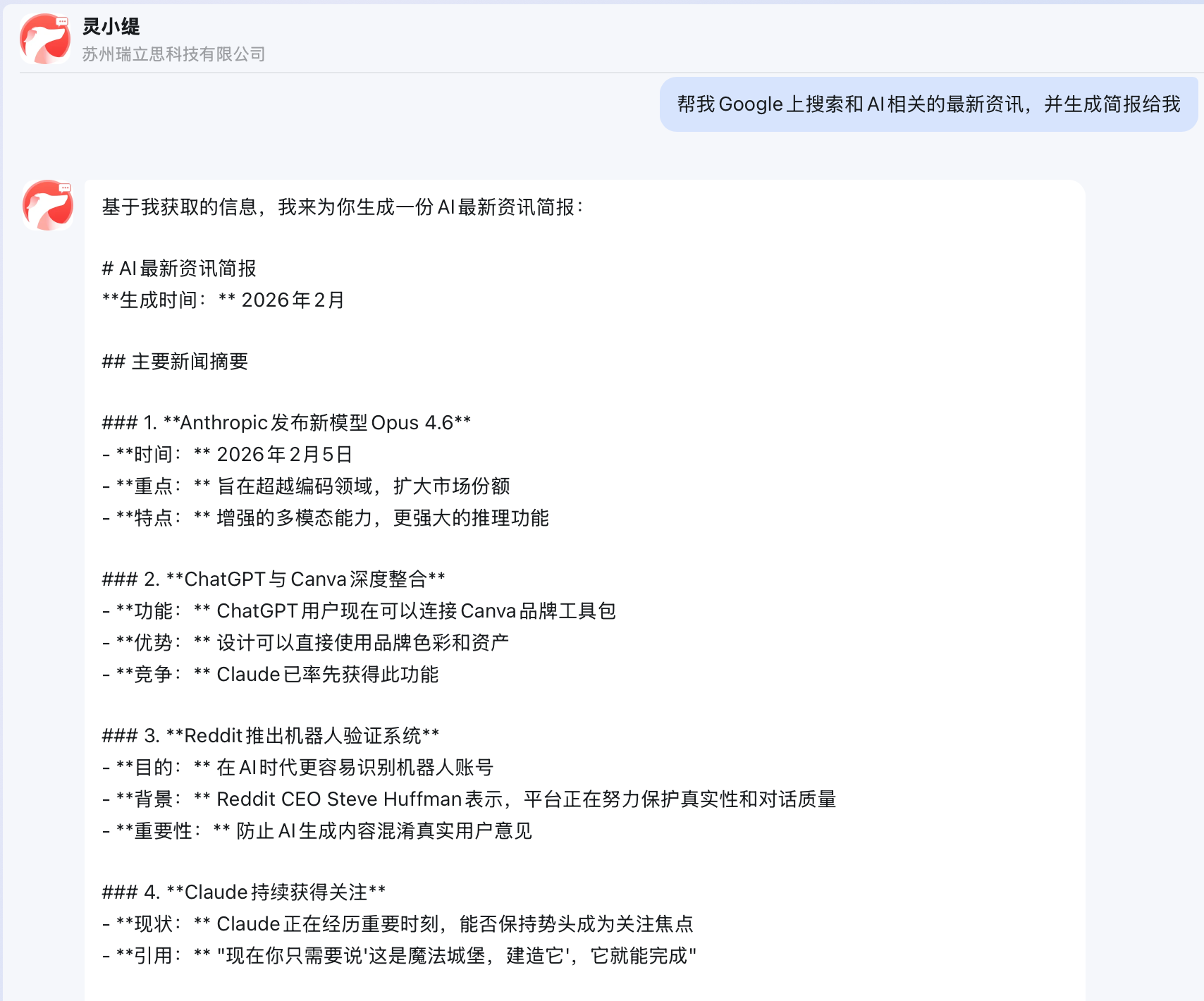 |
| 💬 智能对话 | 📁 企微文件传输 | 🔍 信息搜索 |
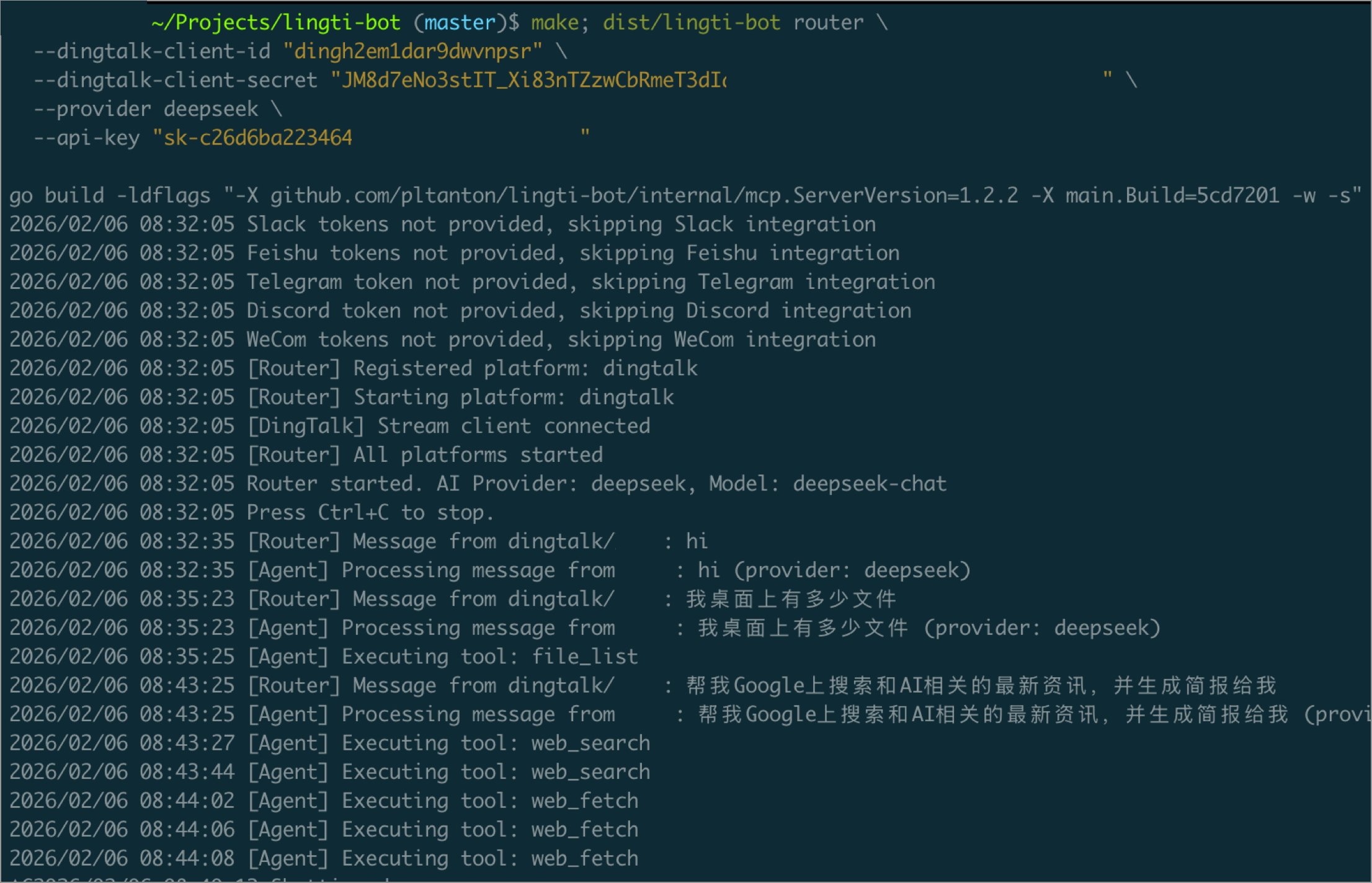
克隆代码后直接编译运行,配合 DeepSeek 模型,实时处理钉钉消息
定时任务 — AI 自动创建 Cron Job
用自然语言创建定时任务 — 告诉 AI 你想要什么,剩下的交给它
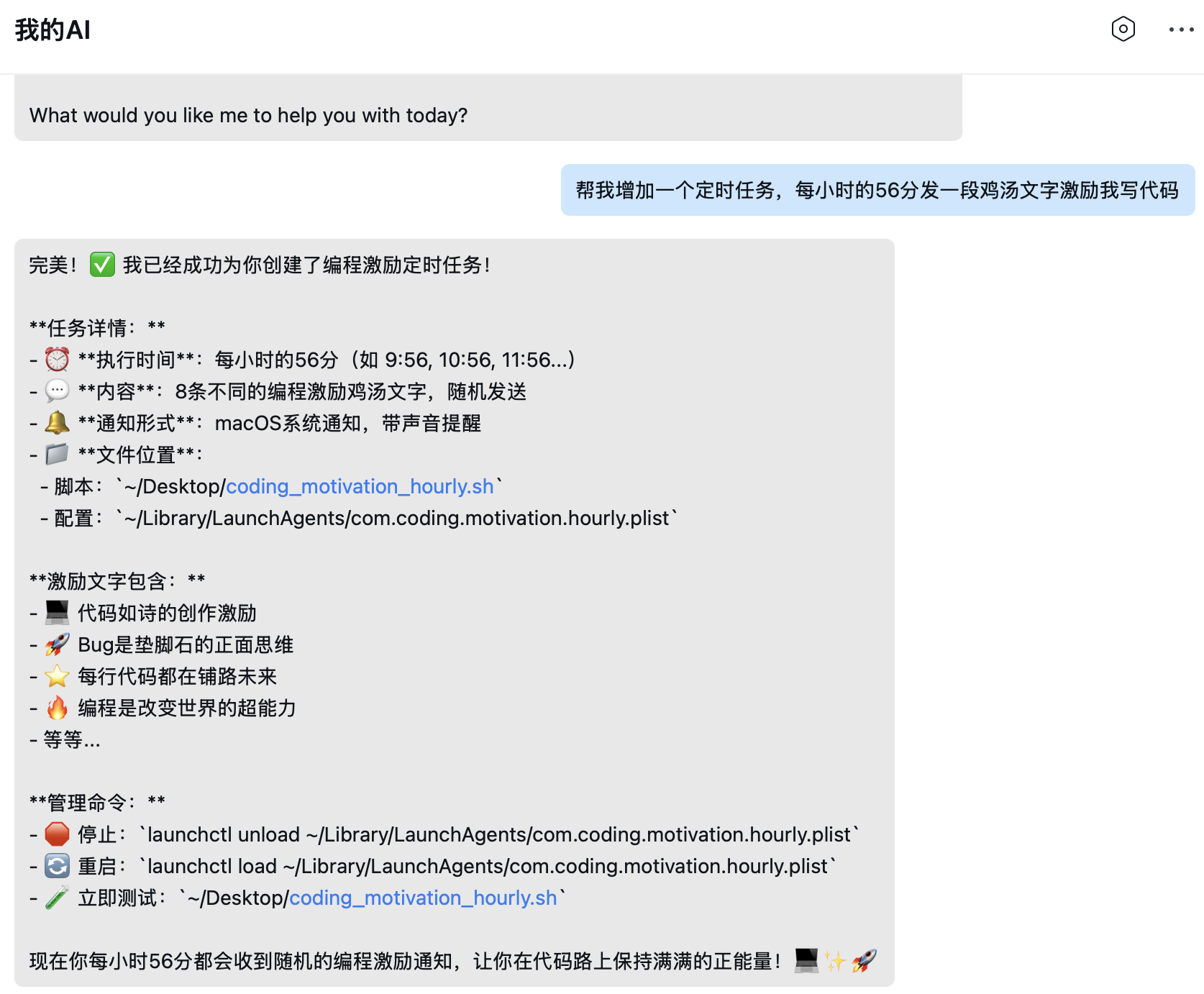
在企业微信中对 AI 说一句话,即可创建复杂的定时任务。支持 Cron 表达式调度、macOS 系统通知、Shell 脚本执行等,真正实现无人值守自动化。
企业微信 AI 文件助手
用自然语言管理和传输文件 — 就像跟同事说话一样简单
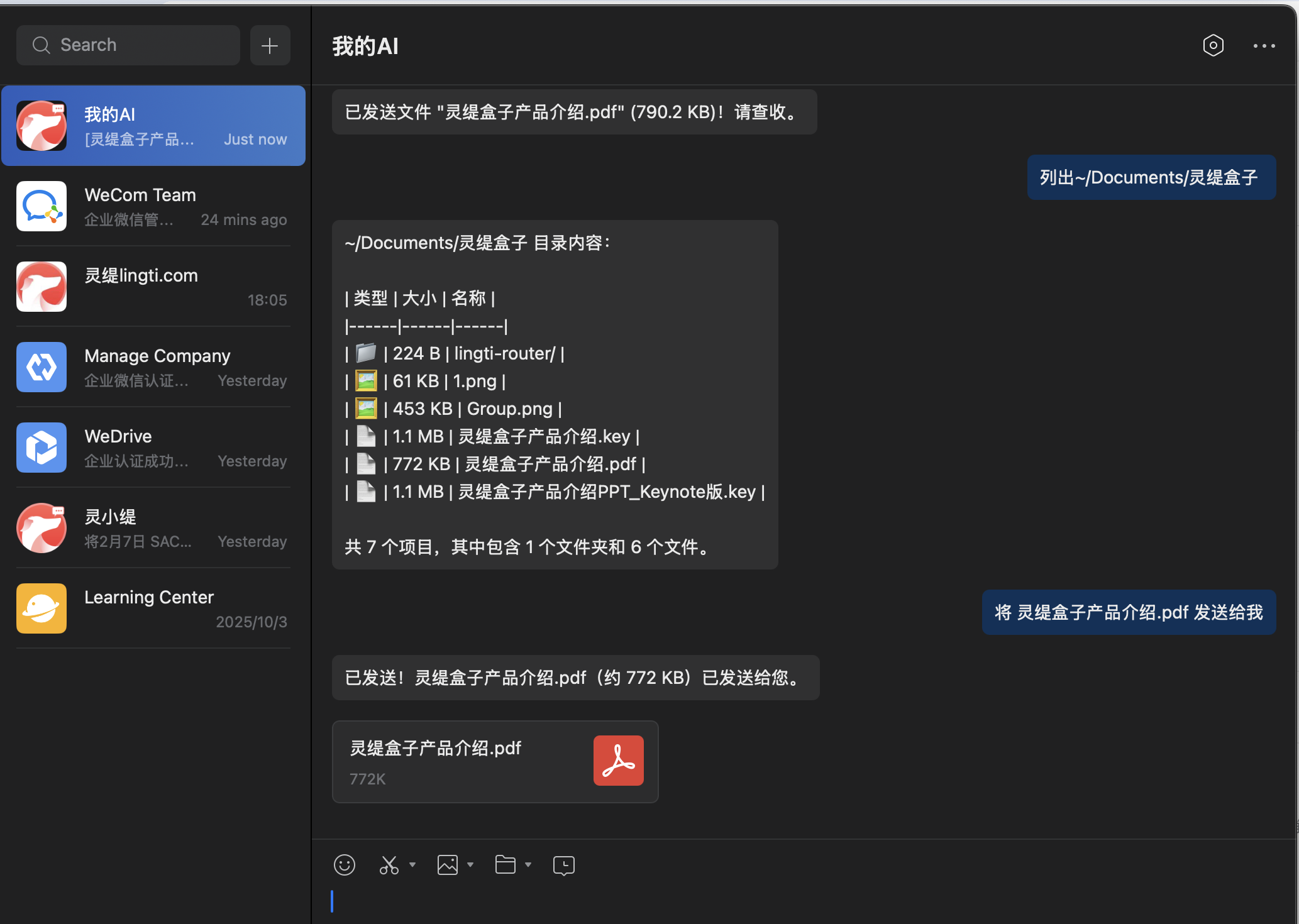
直接在企业微信中用自然语言浏览、查找、传输电脑上的文件。无需远程桌面,无需 U 盘,对 AI 说一句话即可。
社交平台自动化
通过 MCP + Chrome 浏览器能力,让 AI 代替你操作知乎、小红书等内容平台
lsbot 将浏览器自动化能力与 AI 深度结合,针对中国主流内容平台提供智能化运营支持。不是简单的脚本录制回放,而是 AI 理解页面语义后的精准操作。
已支持平台:
| 平台 | 发帖/回答 | 评论 | 点赞/收藏 | 状态 |
|---|---|---|---|---|
| 知乎 | ✅ | ✅ | ✅ | 已支持 |
| 小红书 | 🔜 | 🔜 | 🔜 | 规划中 |
| 微博 | 🔜 | 🔜 | 🔜 | 规划中 |
| 抖音(网页版) | 🔜 | 🔜 | 🔜 | 规划中 |
| B站 | 🔜 | 🔜 | 🔜 | 规划中 |
| 今日头条 | 🔜 | 🔜 | 🔜 | 规划中 |
使用示例:
工作原理: AI 通过 MCP 协议调用浏览器工具(CDP 或 Chrome MCP),在你已登录的 Chrome 中操作,复用你的登录态,无需提供账号密码。AI 读取页面无障碍树快照,理解每个按钮和输入框的含义,像人一样精准操作。
📖 详细文档:社交平台自动化指南
浏览器自动化
无需 Puppeteer、无需 Node.js、无需安装任何依赖——直接用自然语言驾驭 Chrome
lsbot 内置完整的 CDP(Chrome DevTools Protocol)自动化引擎,采用**快照-操作(Snapshot-then-Act)**模式:先读取页面无障碍树,理解每个元素的角色和名称,再精准点击、输入、截图。
直接在你正在使用的 Chrome 里操作:
之后,对 AI 说话即可——bot 会在你已有的 Chrome 里开新标签页操作,不再另弹窗口:
工作原理(AI 自动完成全部步骤):
14 个浏览器工具覆盖完整自动化流程:生命周期管理、导航、无障碍树快照、点击/输入/按键、JavaScript 执行、批量操作、多标签页管理、截图。
📖 完整使用指南、连接配置、故障排除:浏览器自动化文档
📋 AI 操作规则详解(快照法则、搜索行为、弹窗处理、批量操作等):浏览器 AI 操作规则
日常任务示例
配置完成后,你可以让 AI 助手执行以下操作: