钉钉(DingTalk)集成指南
本指南介绍如何将 lsbot 接入钉钉机器人。
TL;DR
架构图
关键优势:钉钉使用 Stream 模式(WebSocket),无需公网服务器、无需配置回调 URL。
前置条件
- 钉钉开发者账号
- 企业内部应用(或第三方企业应用)
- AI Provider API Key(Claude、DeepSeek 等)
配置步骤
第一步:创建钉钉应用
- 登录 钉钉开发者后台
- 点击顶部导航「应用开发」
- 在「应用开发指引」中,找到第 2 步「创建应用」,点击「创建」按钮
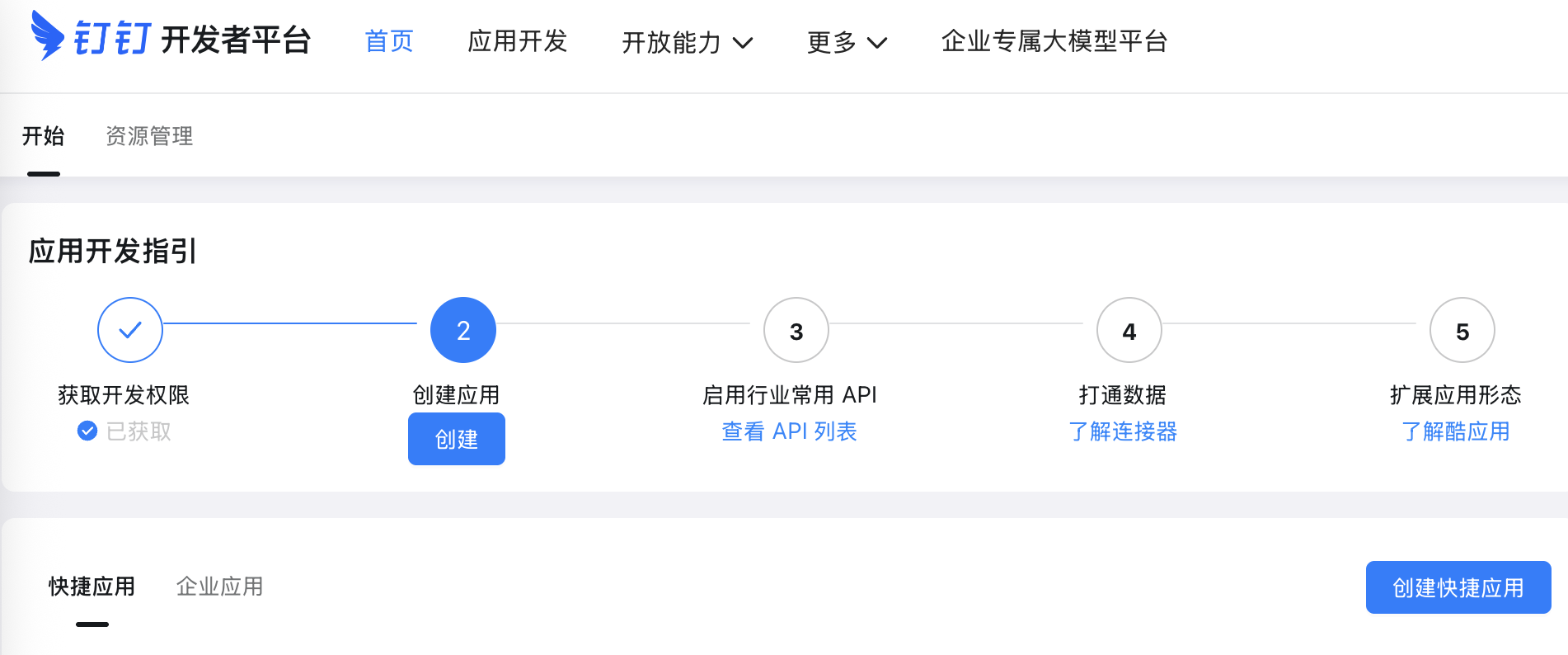
- 选择「企业应用」标签页,点击「创建快捷应用」
- 填写应用信息:
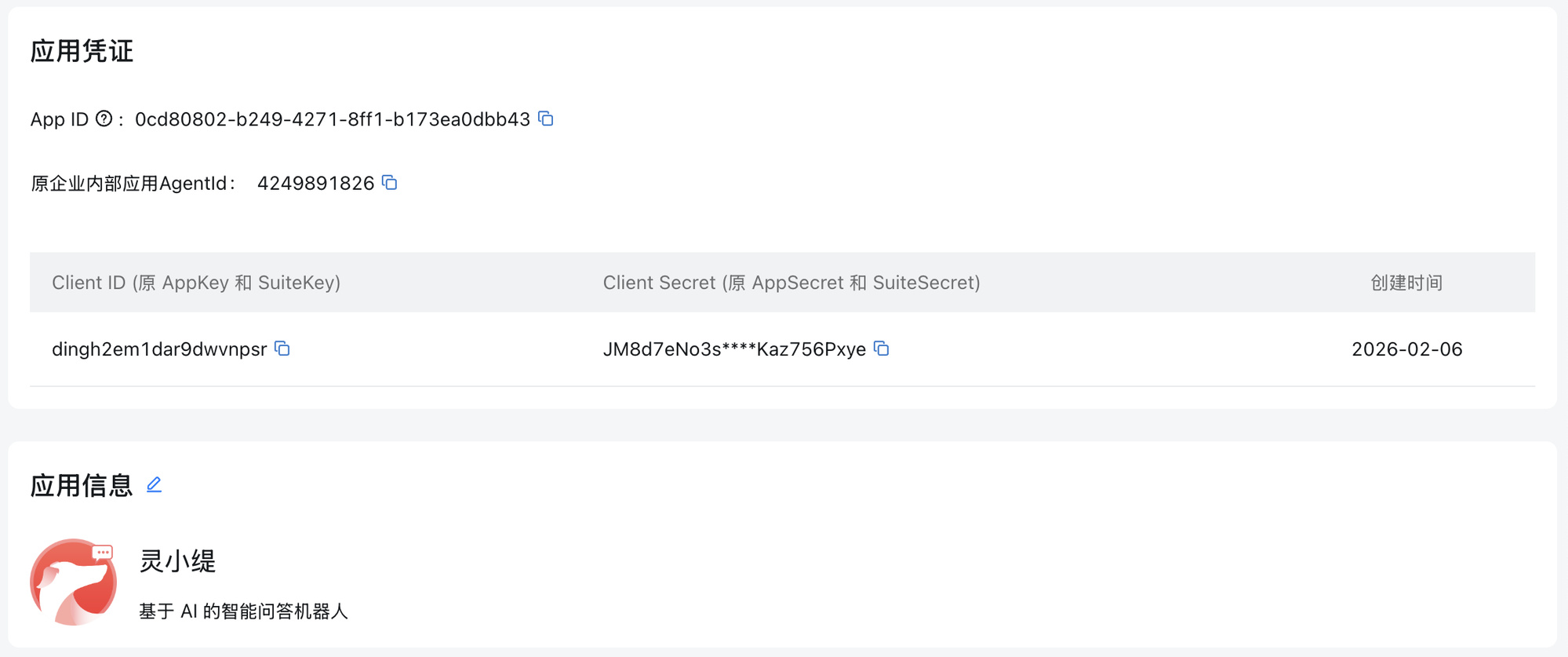
- 应用名称:如 "灵小缇"
- 应用描述:如 "基于 AI 的智能问答机器人"
- 创建完成后,进入应用详情页,在「凭证与基础信息」中找到:
- Client ID(原 AppKey)→ 对应
DINGTALK_CLIENT_ID - Client Secret(原 AppSecret)→ 对应
DINGTALK_CLIENT_SECRET
- Client ID(原 AppKey)→ 对应
第二步:配置机器人能力
- 在应用详情页,点击「添加应用能力」
- 选择「机器人」能力
- 配置机器人信息:
- 机器人名称
- 机器人头像
- 机器人简介
第三步:开启 Stream 模式
- 在「机器人」配置页面
- 找到「消息接收模式」
- 选择 Stream 模式(推荐)
- 如果只看到 HTTP 模式,请检查是否有 Stream 模式的入口,或联系钉钉支持
注意:Stream 模式是推荐的接入方式,无需配置公网回调地址。
第四步:发布应用
- 在「版本管理与发布」页面
- 点击「创建新版本」
- 填写版本信息
- 提交发布(内部应用通常无需审核)
第五步:配置 lsbot
环境变量方式(推荐)
命令行参数方式
第六步:测试机器人
- 在钉钉客户端中
- 找到已发布的应用机器人
- 发送消息测试:
- 单聊:直接发送消息
- 群聊:@机器人 发送消息
效果展示
配置完成后,你可以在钉钉中与机器人对话:
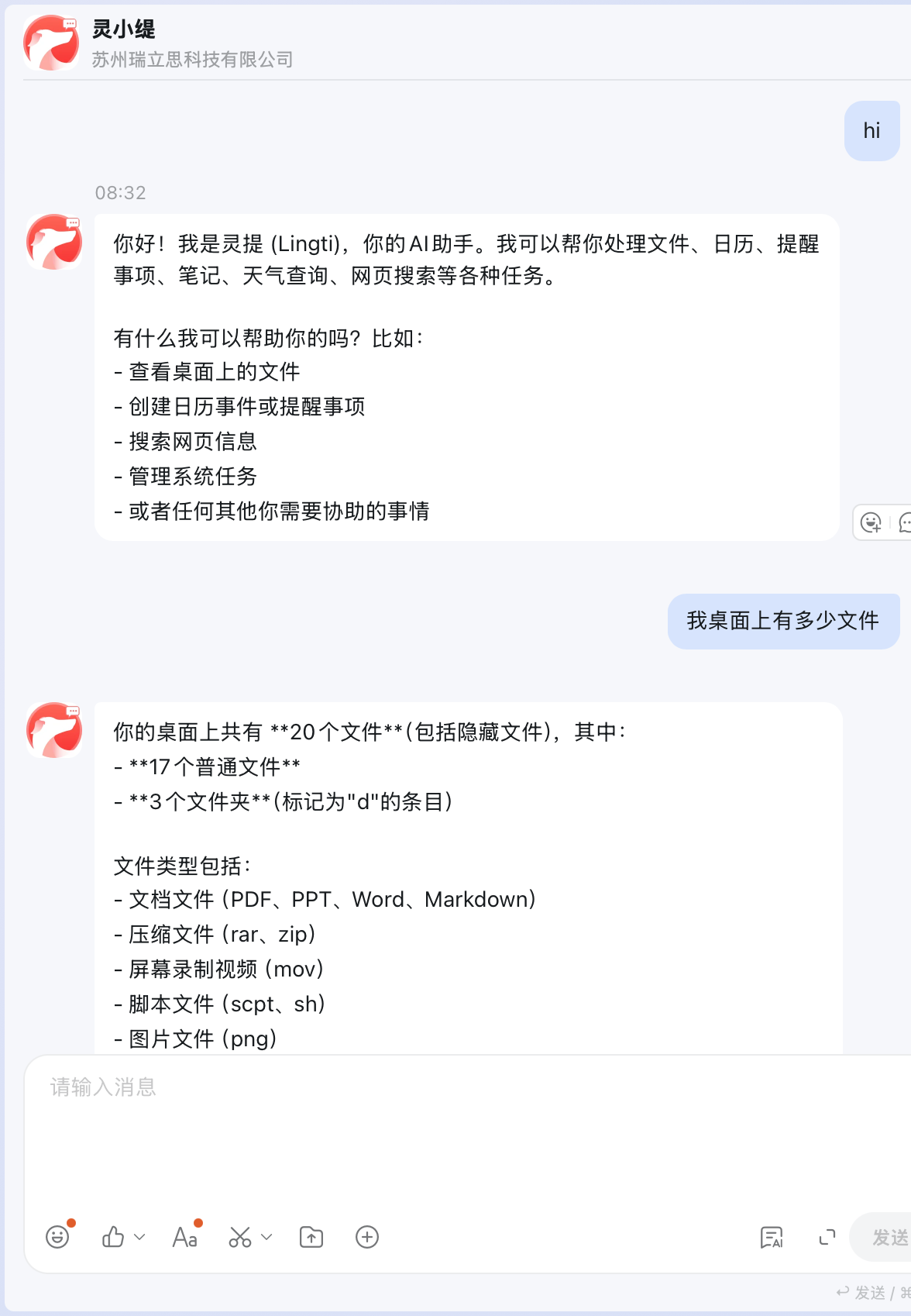
机器人支持多种功能,包括:
- 查看桌面文件
- 创建日历事件或提醒事项
- 搜索网页信息
- 管理系统任务
- 以及其他 AI 助手能力
环境变量
| 变量名 | 说明 | 必填 |
|---|---|---|
DINGTALK_CLIENT_ID | 钉钉应用的 AppKey | ✅ |
DINGTALK_CLIENT_SECRET | 钉钉应用的 AppSecret | ✅ |
AI_PROVIDER | AI 提供商 (claude/deepseek/kimi) | ❌ |
AI_API_KEY | AI API 密钥 | ✅ |
AI_BASE_URL | 自定义 API 地址 | ❌ |
AI_MODEL | 指定模型名称 | ❌ |
消息类型支持
| 消息类型 | 接收 | 发送 |
|---|---|---|
| 文本消息 | ✅ | ✅ |
| Markdown | ❌ | ✅ |
| 图片 | ❌ | ❌ |
| 文件 | ❌ | ❌ |
| 语音 | ❌ | ❌ |
常见问题
1. 连接失败
症状:启动后提示 "failed to start DingTalk stream client"
排查步骤:
- 检查 AppKey 和 AppSecret 是否正确
- 确认应用已发布
- 确认已开启 Stream 模式
- 检查网络是否能访问
*.dingtalk.com
2. 收不到消息
症状:机器人在线但收不到用户消息
排查步骤:
- 确认机器人能力已添加
- 确认应用版本已发布
- 群聊场景下,确认用户有 @机器人
- 检查日志中是否有消息回调
3. 群聊中不响应
症状:单聊正常,群聊不响应
原因:群聊需要 @机器人 才会响应
解决方案:在群聊中使用 "@机器人名称 你的问题" 的格式
4. 响应超时
症状:消息发送后很久才收到回复,或无回复
可能原因:
- AI API 响应慢
- 网络延迟
解决方案:
- 尝试更换 AI 提供商
- 检查网络连接
- 查看 lsbot 日志
与其他方案对比
| 特性 | lsbot | 自建服务 |
|---|---|---|
| 公网服务器 | ❌ 不需要 | ✅ 需要 |
| 回调 URL 配置 | ❌ 不需要 | ✅ 需要 |
| Stream 模式 | ✅ 原生支持 | 需自行实现 |
| AI 集成 | ✅ 内置 | 需自行开发 |
| 部署复杂度 | 低 | 高 |
安全建议
- 保护凭据:不要将 AppKey 和 AppSecret 提交到代码仓库
- 最小权限:只申请必要的应用权限
- 本地运行:AI API Key 仅在本地使用,不经过第三方服务器
- 日志脱敏:生产环境注意日志中不要记录敏感信息